ローカルディスク拡張後のボリュームの拡張:Windows系OSの場合
コントロールパネルよりローカルディスク拡張後に、OSからボリュームを拡張する設定の一例を説明します。
- 本作業はOS以上の操作になりますので、ユーザー責任で実施してください。
- 切り戻しが必要な場合に備えて、パーティションの拡張操作の前にスナップショットの取得をしてください。
- 事前にクラウド操作方法ガイド(コンピューティング:ローカルディスク容量を拡張する)を参照し、ローカルディスクの拡張を実施してください。
- 拡張した領域が認識されるまでに時間がかかることがあります。
- ディスク拡張操作により、IO遅延が発生する可能性があります。
- スタンダードイメージとして提供している Windows Server 2022 にて、80GBのローカルディスクを180GBへ拡張する例を説明します。
作業概要
手順の流れは以下の通りです。
事前に、ディスクの拡張を実施してください。
- コントロールパネルよりスナップショットを取得します。
- OSにてディスクの拡張を認識させます。
- OSにて回復パーティションを削除し、未割り当ての部分(100GB)を使用しCドライブを拡張します。
- OSにて回復パーティションを再度作成します。
- OSにてボリューム領域とパーティション領域を拡張します。
- ディスクの拡張に成功した後に、コントロールパネルよりスナップショットを削除します。
手順
スナップショットを作成します。
Windows の [スタート] ボタンを右クリックし、[コンピューターの管理] を選択してディスク管理ツールを開きます。
この時(c:)の横に未割当のボリュームがあることを確認してください。未割当のボリュームがない際は[操作(A)]ボタンから[最新の情報に更新(F)]を押して未割当のボリュームが表示されるようにしてください。
今回拡張対象のディスク番号は 0 、パーティション番号は 4 、ボリューム番号は 1 とします。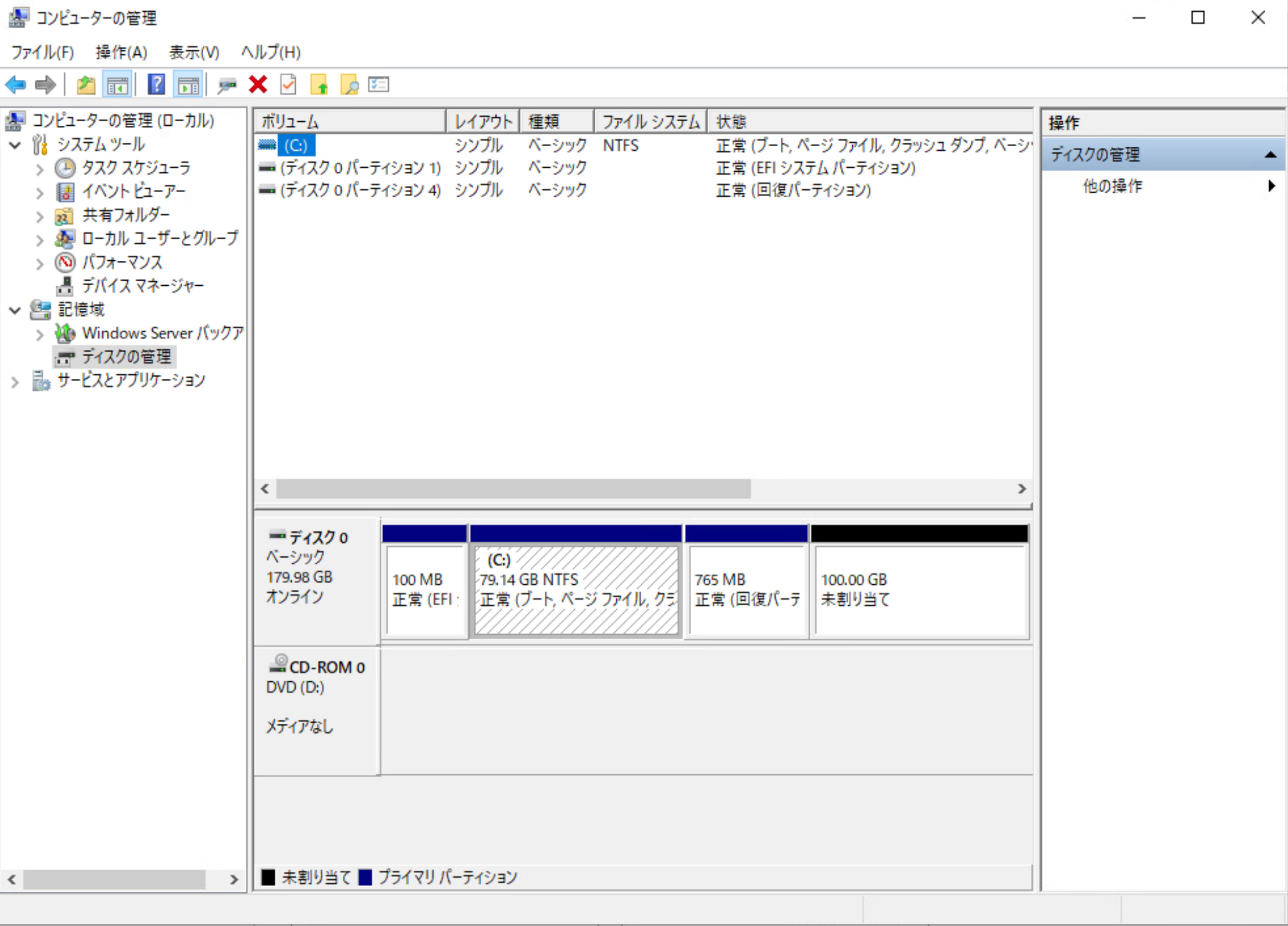
Windows PowerShellにて、現在のWindows 回復環境の状態を確認します。
> reagentc /info
Windows回復環境 (Windows RE) およびシステム リセット構成
情報:

Windows RE の状態:               Enabled
Windows RE の場所:               \\?\GLOBALROOT\device\harddisk0\partition4\Recovery\WindowsRE
ブート構成データ (BCD) ID:      6a1d4d7b-a7a7-11ef-aa75-beba3d3cbbc5
回復イメージの場所:
回復イメージ インデックス: 0
カスタム イメージの場所:
カスタム イメージ インデックス: 0

REAGENTC.EXE: 操作は成功しました。
Windows RE の状態: Enabledと表示されていれば、有効化されています。Windows 回復環境を無効にします。
> reagentc /disable REAGENTC.EXE: 操作は成功しました。操作は成功しました。と表示されれば完了です。再度
reagentc /infoを実行し、Windows RE の状態: Disabledになっていることを確認してください。> reagentc /info Windows 回復環境 (Windows RE) およびシステム リセット構成 情報: Windows RE の状態: Disabled Windows RE の場所: ブート構成データ (BCD) ID: 00000000-0000-0000-0000-000000000000 回復イメージの場所: 回復イメージ インデックス: 0 カスタム イメージの場所: カスタム イメージ インデックス: 0 REAGENTC.EXE: 操作は成功しました。DiskPartツールを起動し、現在のディスク構成を確認します。
DiskPartを起動します。
> diskpart
Microsoft DiskPart バージョン 10.0.20348.1
Copyright (C) Microsoft Corporation.
コンピューター: WINDOWS-ONLGJF2
システム内のディスクの一覧を表示します。
DISKPART> list disk ディスク ### 状態 サイズ 空き ダイナ GPT -------- ------------- ------- ------- --- --- ディスク 0 オンライン 180 GB 100 GB * # こちらのディスクが対象- 以下を確認してください。
- 目的のディスク(例: ディスク 0)の「サイズ」が、コントロールパネルで拡張した容量(例: 180 GB)になっていること。
- 「空き」が、Cドライブの拡張に利用できる未割当領域(例: 100 GB)になっていること。
ほとんどの場合、ディスク 0がOS起動ディスクです。
- 以下を確認してください。
ディスクを選択します。
DISKPART> select disk 0
ディスク 0 が選択されました。
選択したディスクのパーティション構成を確認します。
DISKPART> list partition

  Partition ###  Type              Size     Offset
  -------------  ----------------  -------  ----------------
  Partition 1    システム             100 MB   1024 KB
  Partition 2    予約済み             16 MB    101 MB
  Partition 3    プライマリ             79 GB    117 MB
  Partition 4    回復                 765 MB    79 GB# こちらのパーティションが対象
ドライブを拡張するために、Cドライブの右隣にある回復パーティションを削除します。
パーティションを選択します。
DISKPART> select partition 4
パーティション 4 が選択されました。
パーティションを削除します。
DISKPART> delete partition override
DiskPart は選択されたパーティションを正常に削除しました。
パーティションが削除されていることを確認します。
DISKPART> list partition

  Partition ###  Type              Size     Offset
  -------------  ----------------  -------  ----------------
  Partition 1    システム             100 MB   1024 KB
  Partition 2    予約済み             16 MB    101 MB
  Partition 3    プライマリ             79 GB    117 MB
Cドライブを拡張します。回復パーティションを削除してできた未割当領域をCドライブに統合し、拡張します。
ボリュームの一覧を表示します。
DISKPART> list volume

  Volume ###  Ltr  Label        Fs     Type        Size     Status     Info
  ----------  ---  -----------  -----  ----------  -------  ---------  --------
  Volume 0    D                       DVD-ROM         0 B  メディアなし
  Volume 1    C                 NTFS   Partition     79 GB  正常       ブート # こちらのCドライブが対象
  Volume 2                     FAT32  Partition    100 MB  正常       システム
Cドライブに該当するボリュームを確認します。
ボリューム1を選択します。
DISKPART> select volume 1
ボリューム 1 が選択されました。
Cドライブを拡張します。
DISKPART> extend
DiskPart はボリュームを正常に拡張しました。
Cドライブを縮小し、回復パーティション用の領域を確保します。
DISKPART> shrink minimum=1024
ボリュームは、次の方法で正常に縮小されました: 1024 MB
新しいプライマリパーティションを作成します。
DISKPART> create partition primary
DiskPart は指定したパーティションの作成に成功しました。
新しいパーティションを「Recovery」としてフォーマットします。
DISKPART> format quick fs=ntfs label="Recovery"
  100% 完了しました

DiskPart は、ボリュームのフォーマットを完了しました。
GPTディスク (UEFIブート) の場合:
DISKPART> set id=de94bba4-06d1-4d40-a16a-bfd50179d6ac
DiskPart は、パーティション ID を設定しました。
DISKPART> gpt attributes = 0x8000000000000001 選択された GPT パーティションに DiskPart で属性を割り当てました。MBRディスク (BIOSブート) の場合:
DISKPART> set id=27
DiskPart は、パーティション ID を設定しました。
ボリューム領域とパーティション領域を確認し、拡張されていることを確認します。
DISKPART> list volume

  Volume ###  Ltr  Label        Fs     Type        Size     Status     Info
  ----------  ---  -----------  -----  ----------  -------  ---------  --------
  Volume 0    D                       DVD-ROM         0 B  メディアなし
  Volume 1    C                 NTFS   Partition     98 GB  正常       ブート # ドライブのサイズを確認
  Volume 2                     FAT32  Partition    100 MB  正常       システム
* Volume 4    Recovery      NTFS   Partition    1023 MB  正常       非表示
DISKPART> list partition Partition ### Type Size Offset ------------- ---------------- ------- ------- Partition 1 システム 100 MB 1024 KB Partition 2 予約済み 16 MB 101 MB Partition 3 プライマリ 178 GB 117 MB * Partition 4 回復 1023 MB 179 GB # 回復パーティションの作成を確認DiskPartを終了します。
DISKPART> exitWindows PowerShell にて回復環境の有効化をおこないます。
Windows 回復環境を有効にします。
> reagentc /enable
REAGENTC.EXE: 操作は成功しました。
再度、回復環境の状態を確認します。
> reagentc /info
Windows 回復環境 (Windows RE) およびシステム リセット構成
情報:

    Windows RE の状態:               Enabled
    Windows RE の場所:               \\?\GLOBALROOT\device\harddisk0\partition4\Recovery\WindowsRE
    ブート構成データ (BCD) ID:     6a1d4d7b-a7a7-11ef-aa75-beba3d3cbbc5
    回復イメージの場所:
    回復イメージ インデックス: 0
    カスタム イメージの場所:
    カスタム イメージ インデックス: 0

REAGENTC.EXE: 操作は成功しました。
再度、ディスク管理を確認し、(c:)が拡張されていることを確認して下さい。
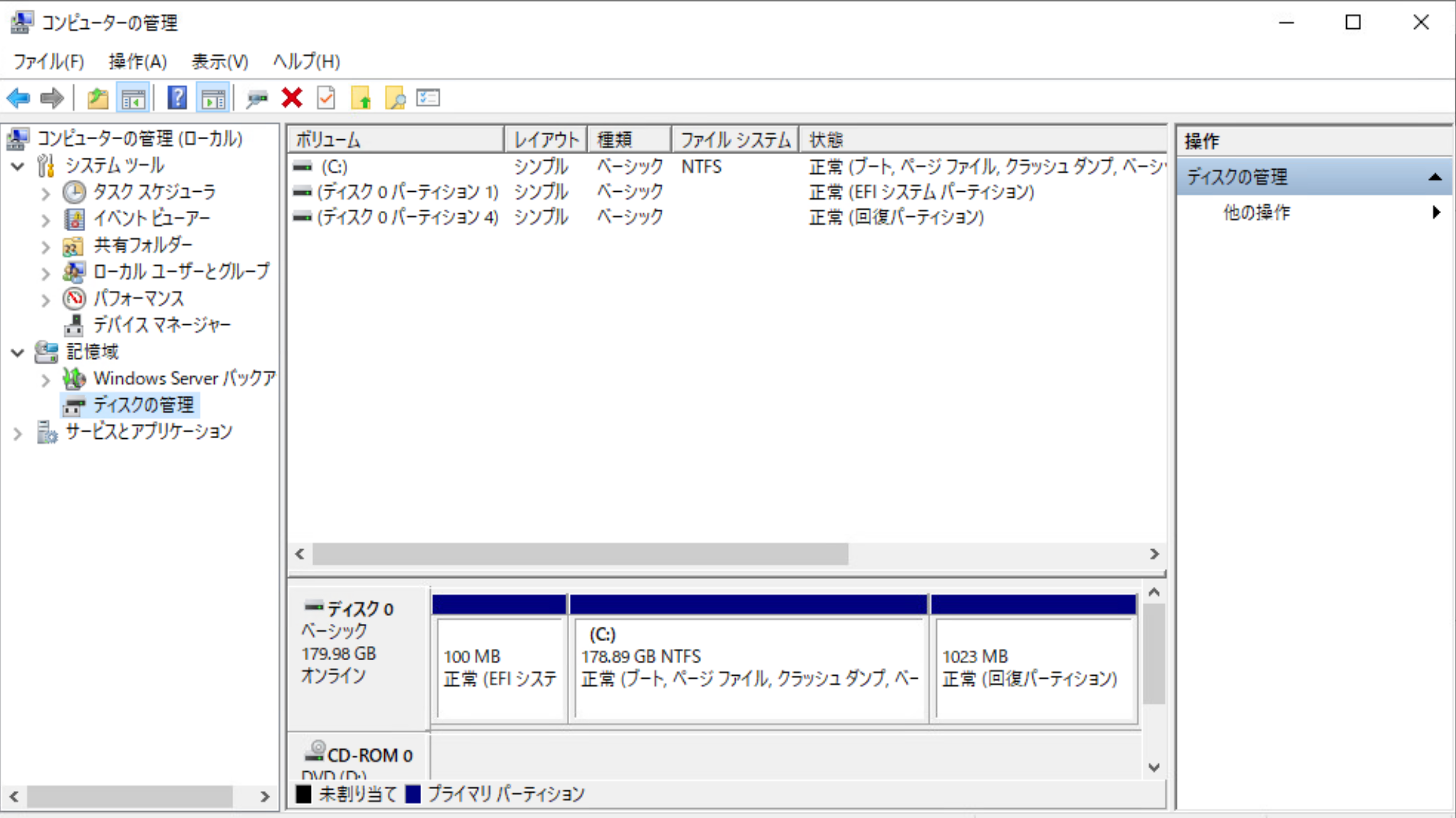
すべての操作が完了したら、スナップショットを削除します。
フィードバック
サービス利用中のトラブルは、サポート窓口にお願いします。
お役に立ちましたか?