OSイメージの一覧
サーバー作成のもとになるOSイメージの一覧と詳細情報を確認します。
本画面から、OSイメージを操作できます。
OSイメージ 一覧
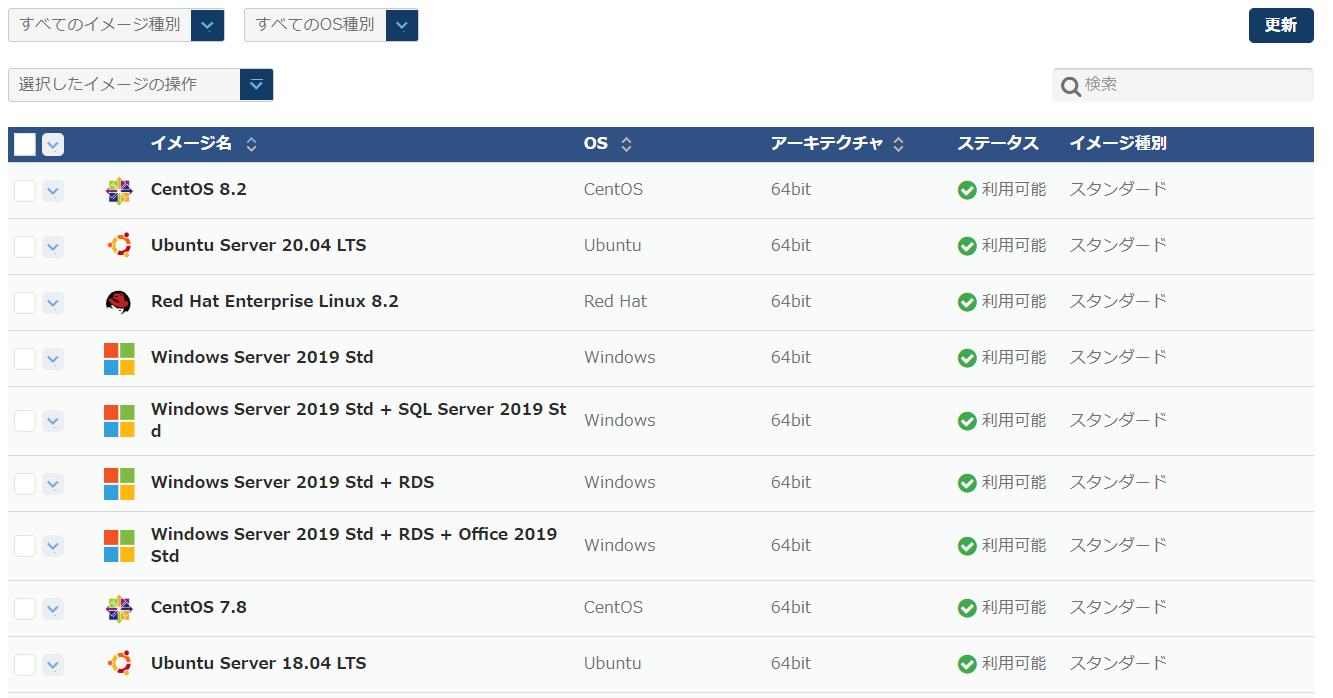
イメージ種別
| すべてのイメージ種別 | 初期値。 すべてのイメージが一覧に表示されます。 |
| スタンダードイメージ | スタンダードイメージが一覧に表示されます。 スタンダードイメージは、当サービスが提供する標準OSイメージです。 |
| パブリックイメージ | パブリックイメージが一覧に表示されます。 パブリックイメージは、当サービスとパートナー契約を締結したパートナー様から配布されたイメージです。 |
| プライベートイメージ | プライベートイメージが一覧に表示されます。 プライベートイメージとは、自分のイメージと共有されたイメージを指します。 |
| 自分のイメージ | ユーザーID内で作成したイメージが一覧に表示されます。 |
| 共有されたイメージ | 他利用者から配布設定されたイメージが一覧に表示されます。 |
OS種別
| すべてのOS種別 | 初期値。全OS種別のイメージが表示されます。 |
| Windows | 表示がWindowsイメージのみ表示されます。 |
| Linux | 表示がLinuxイメージのみになります。 |
| CentOS | 表示がCentOSイメージのみになります。 |
| RedHat | 表示がRedHatイメージのみになります。 |
| Ubuntu | 表示がUbuntuイメージのみになります。 |
| Debian | 表示がDebianイメージのみになります。 |
| FreeBSD | 表示がFreeBSDイメージのみになります。 |
選択したイメージの操作
一覧表示からイメージを選択後、操作内容を選択します。
各操作の詳細は、クラウド操作方法ガイドを参照してください。
| 設定変更 | 一覧から選択したイメージの設定を変更します。 「OSイメージの設定変更」 を参照してください。 |
| 配布設定 | 一覧から選択したイメージの配布先を設定します。 「OSイメージの配布設定」 を参照してください。 |
| アイコン画像のアップロード | 一覧から選択したイメージにアイコン画像をアップロードします。自分の作成したイメージでのみ選択可能です。 「OSイメージのアイコン画像のアップロード」 を参照してください。 |
| 削除 | 一覧から選択したイメージを削除します。 自分の作成したイメージでのみ選択可能です。 「OSイメージの削除」 を参照してください。 |
イメージ一覧
| チェックボックス | 操作対象のイメージを選択します。 |
| 詳細ボタン | クリックすると詳細情報が表示されます。 |
| アイコン画像 | イメージのアイコン画像が表示されます。 |
| イメージ名 | イメージ名が表示されます。 |
| OS | OS種別が表示されます。 |
| アーキテクチャ | アーキテクチャが表示されます。 |
| ステータス | 「利用可能」または「利用不可」のステータスが表示されます。 |
| イメージ種別 | イメージ種別が表示されます。 |
OSイメージ詳細
OSイメージ一覧で「詳細」ボタンをクリックすると、イメージの詳細情報が表示されます。
再度「詳細」ボタンをクリックすると、詳細表示は終了します。
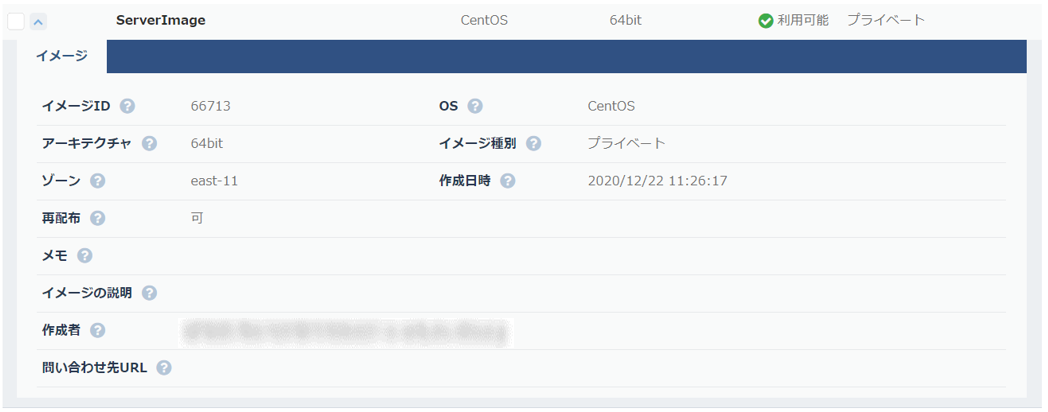
| イメージID | イメージのIDが表示されます。 |
| OS | OS種別が表示されます。 |
| アーキテクチャ | アーキテクチャが表示されます。 |
| イメージ種別 | イメージ種別が表示されます。 |
| ゾーン | イメージの存在するゾーンが表示されます。 |
| 作成日時 | イメージの作成日時が表示されます。 |
| 再配布 | 再配布の可否が表示されます。 |
| メモ | イメージに設定されているメモ情報が表示されます。 |
| イメージの説明 | イメージに設定されている説明が表示されます。 |
| 作成者 | 作成者が表示されます。 |
| 問い合わせ先URL | 問い合わせ先URLが表示されます。 |
ディスク
ディスク付きの場合、情報を表示します。

| ディスク名 | ディスクの名前が表示されます。 |
| タイプ | ディスクのディスクタイプが表示されます。 |
| サイズ | ディスクのサイズが表示されます。 |
フィードバック
サービス利用中のトラブルは、サポート窓口にお願いします。
お役に立ちましたか?