DevOps with GitLab:クイックスタート【Runner】
本クイックスタートでは、DevOps with GitLabでRunnerを作成し、GitLabに登録する方法を説明します。
本手順で作成するRunnerはInstance runner (Shared runner) として登録されるため、GitLab内の全プロジェクトで利用できます。
Group runnerやProject runner (Specific runner) も同様の手順で登録できます。
- ステップ1:Runnerの作成
- ステップ2:DevOpsサーバーの作成
- ステップ3:GitLabインスタンスとRunnerの疎通を行うためのファイアウォール設定変更
- ステップ4:Runnerトークン(
Runner token)の取得 - ステップ5:Runnerパラメーターグループを作成する(任意)
- ステップ6:Runnerを登録する
ステップ1:Runnerの作成
DevOps with GitLabの左メニューから「Runner」を選択します。
左上の「Runner作成」をクリックします。
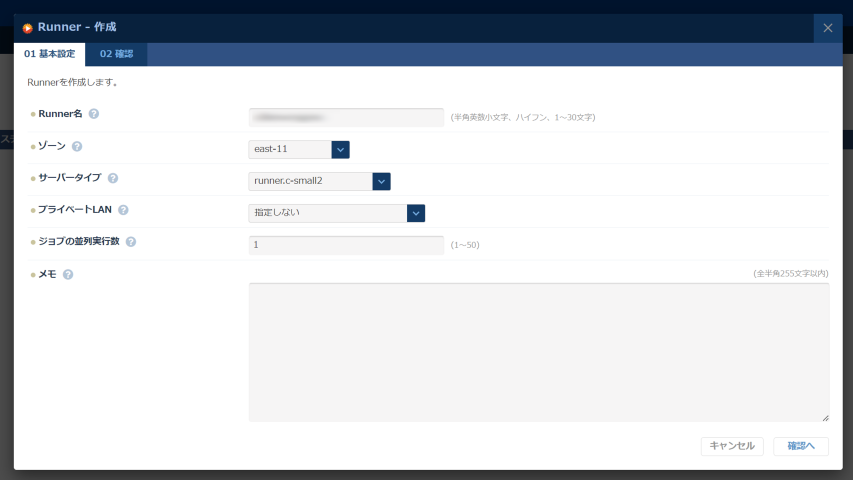
Runner名、ゾーン、サーバータイプなどを入力し、モーダル右下の「確認へ」をクリックします。
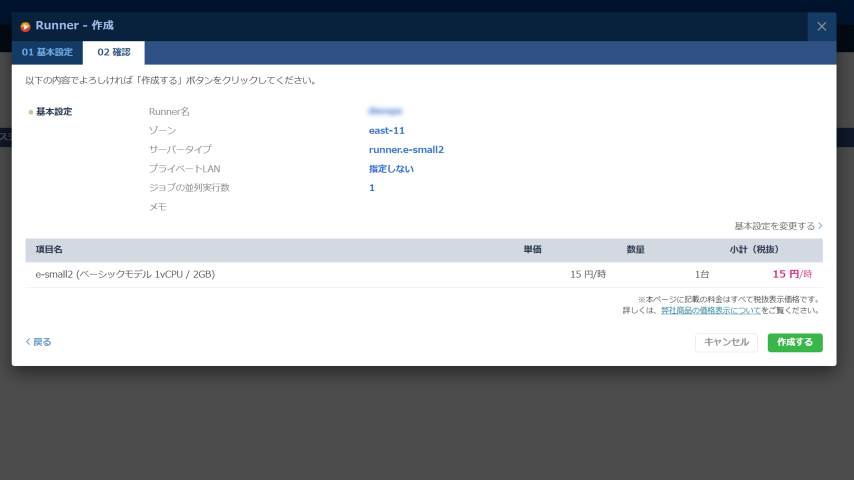
「02 確認」タブで設定内容を確認し「作成する」をクリックします。
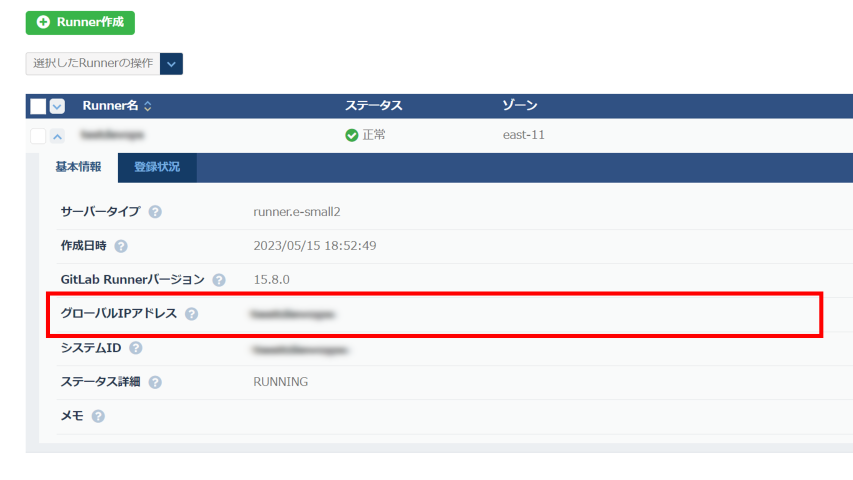
作成したRunnerの「ステータス」が「処理中」から「正常」になれば、Runnerが利用できます。
※作成する際の条件等により、Runnerが「正常」となるまでに時間がかかります。
※作成時間の目安は10分~20分程度です。
ステップ2:DevOpsサーバーの作成
本手順では、DevOps with GitLabで作成したDevOpsサーバーにRunnerを登録する例を説明します。
DevOps with GitLabでのDevOpsサーバー作成方法は、クイックスタート【DevOpsサーバー】を参考にしてください。
DevOps with GitLab以外で作成したGitLabインスタンスにRunnerを登録する際は、適宜URLや設定方法を読み替えてください。
ステップ3:GitLabインスタンスとRunnerの疎通を行うためのファイアウォール設定変更
後ほど利用するため、Runnerの「グローバルIPアドレス」を控えます。
左メニューから「ファイアウォール」を選択します。
Runnerを登録したいDevOpsサーバーに紐づくファイアウォールグループのチェックボックスを選択します。
「選択したファイアウォールグループの操作」ドロップダウンメニューから「INルール設定の追加」を選択します。
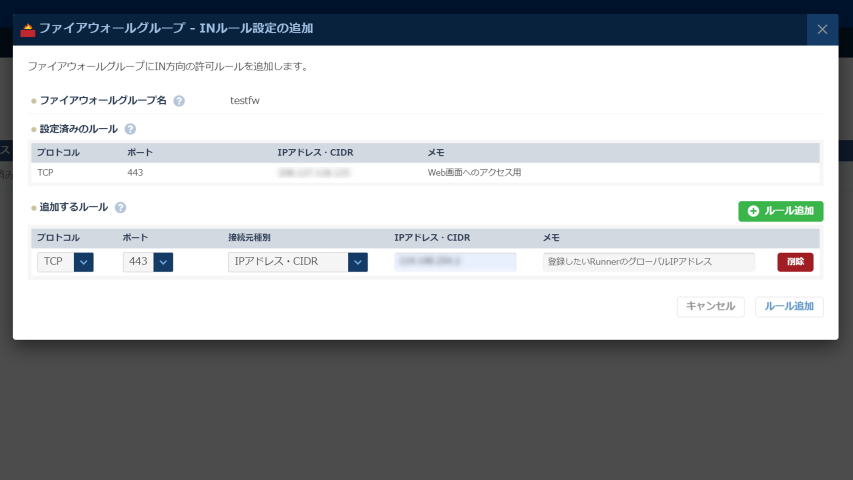
緑色の「+ ルール追加」をクリックし、RunnerのグローバルIPアドレスからのTCP:443を許可するINルールを入力後、右下の「ルール追加」をクリックします。
ステップ4:Runnerトークン(Runner token)の取得
今回はInstance runner (Shared runner) として登録するため、
https://${DevOpsサーバー名}.${リージョン}.gitlab.devops.nifcloud.com/admin/runnersにアクセスします。
※Group runner として登録する際は、https:///${DevOpsサーバー名}.${リージョン}/groups/${Runnerを登録したいグループ名}/-/runnersにアクセスします。
※Project runner (Specific runner) として登録する際は、https://${DevOpsサーバー名}.${リージョン}.gitlab.devops.nifcloud.com/${グループ名}/${Runnerを登録したいプロジェクト名}/-/settings/ci_cdのRunnersセクションを開きます。New instance runnerボタンをクリックします。遷移後の画面で新しいRunnerの設定を実施します。最小限の設定としては
Run untagged jobsにチェックを入れ、Submitボタンをクリックします。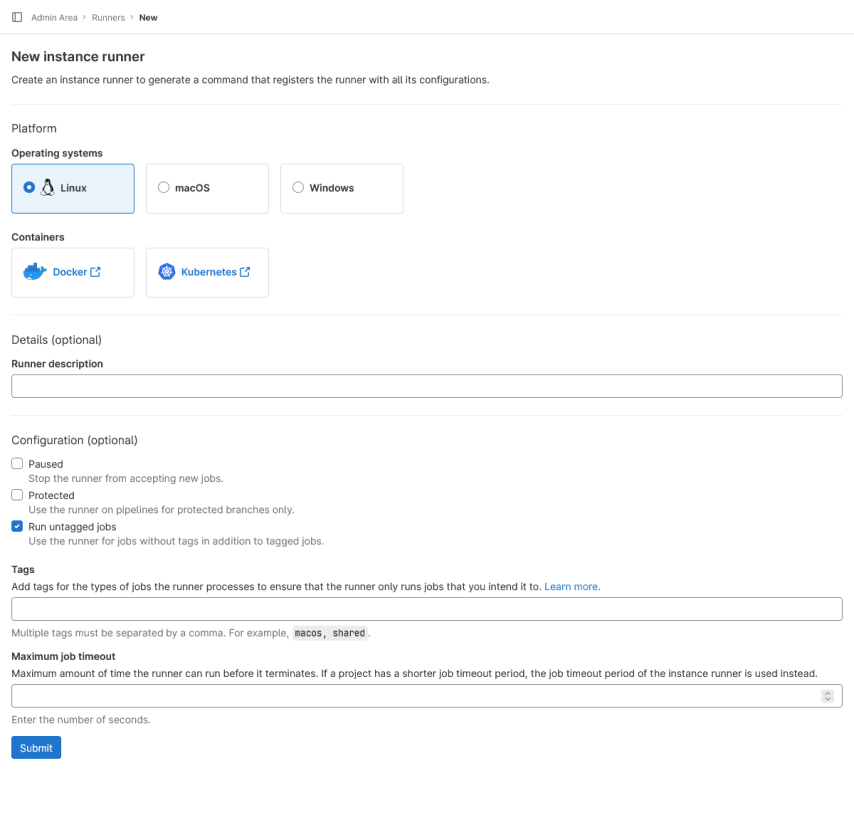
作成完了後、
glrt-から始まるRunner tokenを確認します。本トークンはRunnerトークンとして後ほど使用するため、控えておいてください。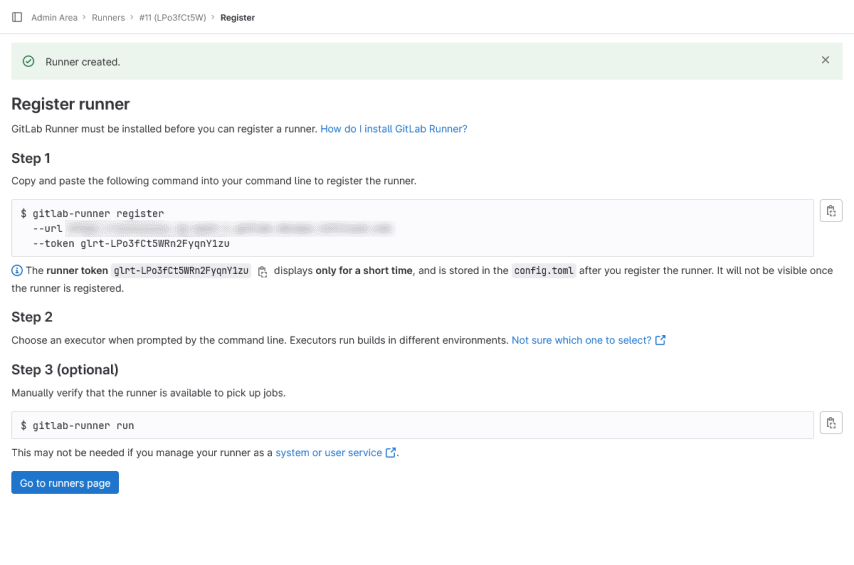
ステップ5:Runnerパラメーターグループを作成する(任意)
Runnerパラメーターグループの作成をスキップし、デフォルト値でRunnerの登録もできます。
左メニューから「Runnerパラメーター」を選択します。
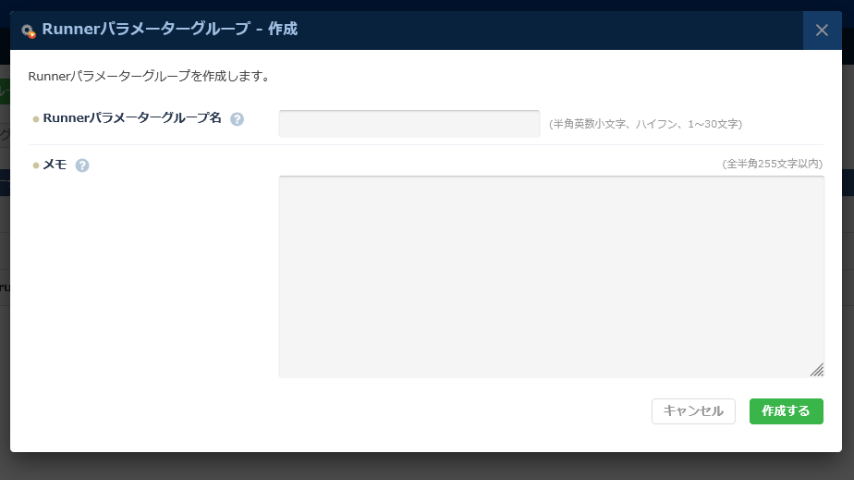
左上の「Runnerパラメーターグループ作成」をクリックします。
Runnerパラメーターグループ名を入力し、モーダル右下の「作成する」をクリックします。
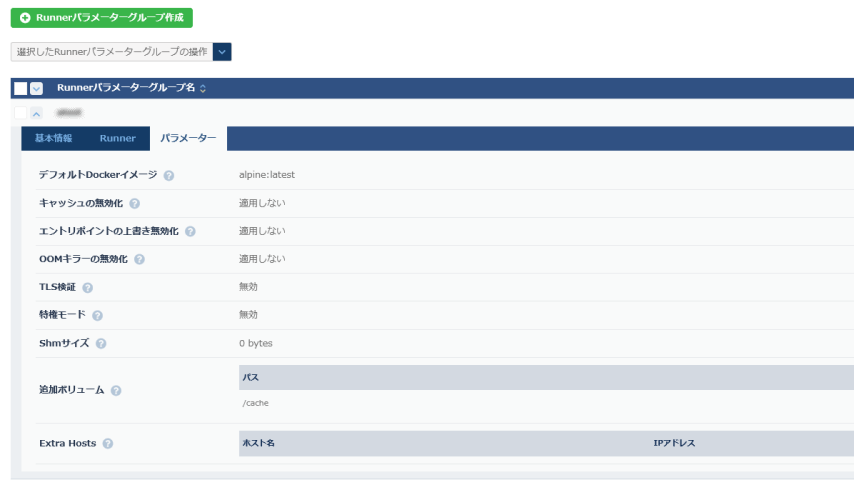
作成したRunnerパラメーターグループを展開し「パラメーター」タブを開きます。表示されている設定値がデフォルト値です。設定値に問題がなければ、ステップ6:Runnerを登録するに進んでください。
作成されたRunnerパラメーターグループのチェックボックスを選択します。
「選択したRunnerパラメーターグループの操作」ドロップダウンメニューから「パラメーター変更」を選択します。
任意の設定値を入力し、モーダル右下の「確認へ」をクリックします。
※プライベートLAN経由でGitLabインスタンスに接続する際は「Extra Hosts」を設定します。
ホスト名に${DevOpsサーバー名}.${リージョン}.gitlab.devops.nifcloud.com、IPアドレスにDevOpsサーバーのプライベートIPアドレスを入力します。
また、Container Registryを利用する際は、追加でホスト名にregistry-${DevOpsサーバー名}.${リージョン}.gitlab.devops.nifcloud.com、IPアドレスにDevOpsサーバーのプライベートIPアドレスを入力します。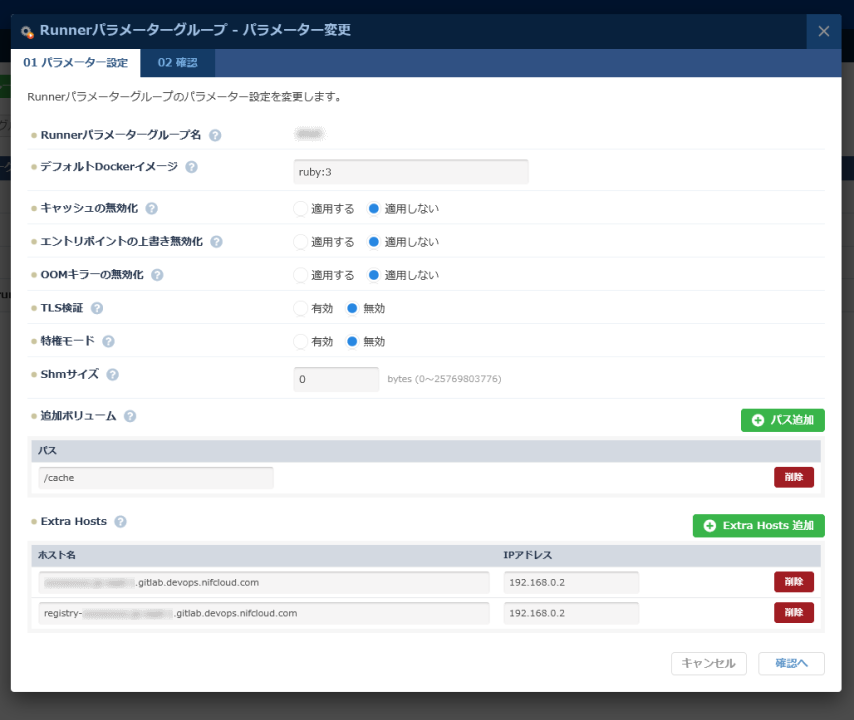
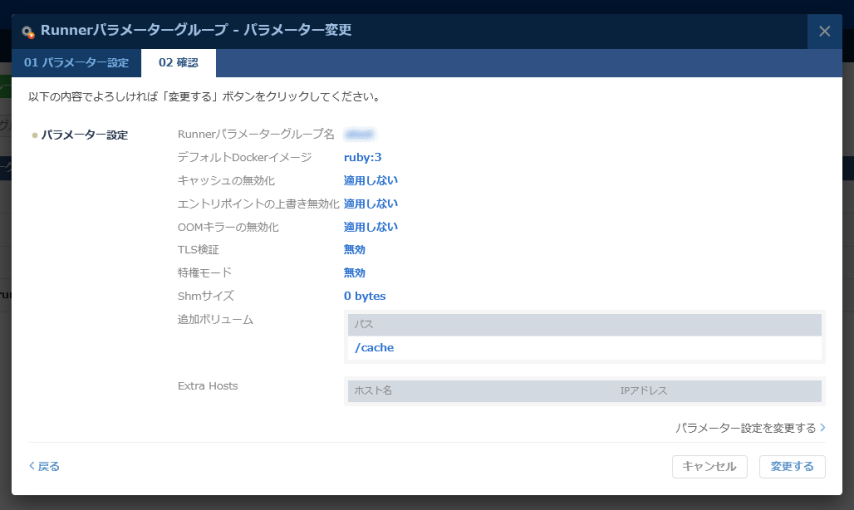
「02 確認」タブで設定内容を確認し「変更する」をクリックします。
ステップ6:Runnerを登録する
左メニューから「Runner」を選択します。
登録したいRunnerのチェックボックスを選択し、「選択したRunnerの操作」ドロップダウンメニューから「Runner登録」を選択します。
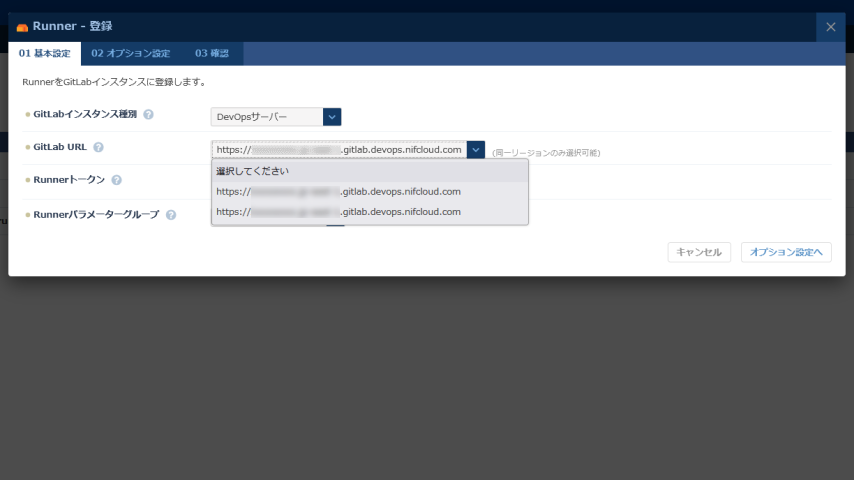
「GitLabインスタンス種別」のドロップダウンメニューから「DevOpsサーバー」を選択します。
本手順では、DevOps with GitLabで作成した同一リージョンのDevOpsサーバーを利用するため、「DevOpsサーバー」を選択しています。
その他のGitLabインスタンス(※)を利用する際は、「外部GitLabインスタンス」を選択後、「GitLab URL」を入力します。 ※https://gitlab.com、他リージョンのDevOpsサーバー、DevOps with GitLabを利用せずに作成したGitLabインスタンス等GitLab URLのドロップダウンメニューから登録先のDevOpsサーバーのURLを選択します。
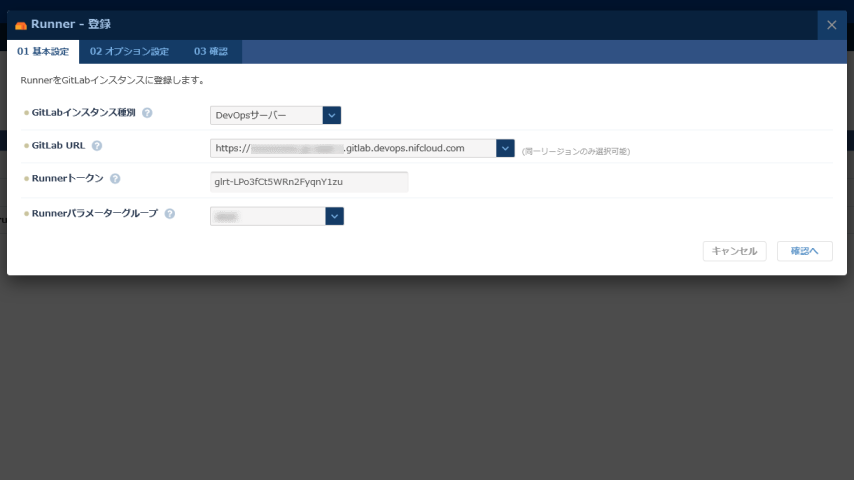
Runnerトークンに
Runner tokenを入力します。Runnerパラメーターグループには、前のステップで作成したRunnerパラメーターグループを選択します。未作成であれば「デフォルト」を選択します。
「02 オプション設定」タブまたは右下の「確認へ」をクリックします。
Runnerパラメーターグループに「デフォルト」を選択した場合のみ実施してください。
作成するRunnerパラメーターの値を「02 オプション設定」タブで設定します。デフォルトDockerイメージの入力は必須です。右下の「確認へ」をクリックします。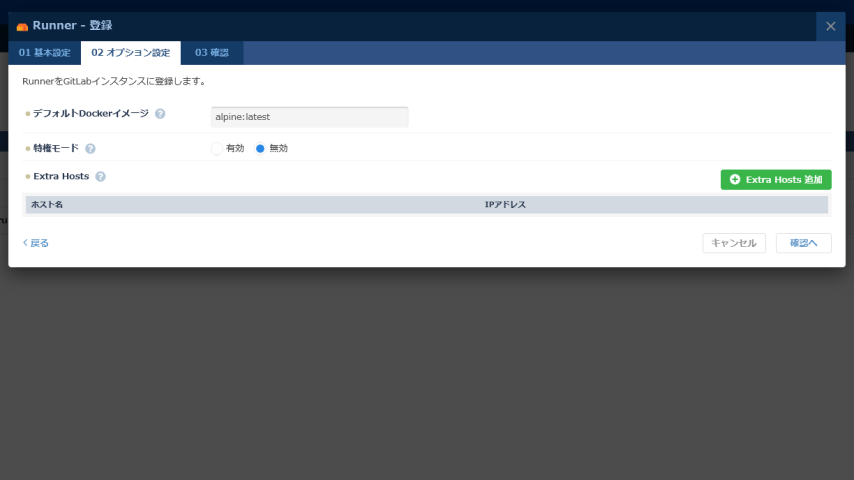
「03 確認」タブで設定内容を確認し、右下の「登録する」をクリックします。
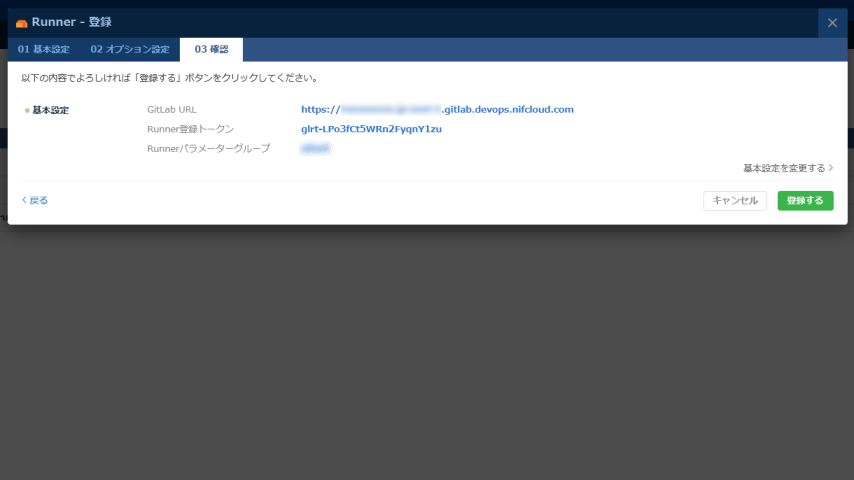
登録したRunnerの「ステータス」が「処理中」から「正常」になれば、Runnerが利用できます。
https://${DevOpsサーバー名}.${リージョン}.gitlab.devops.nifcloud.com/admin/runnersにアクセスし、RunnerがOnline状態であることを確認します。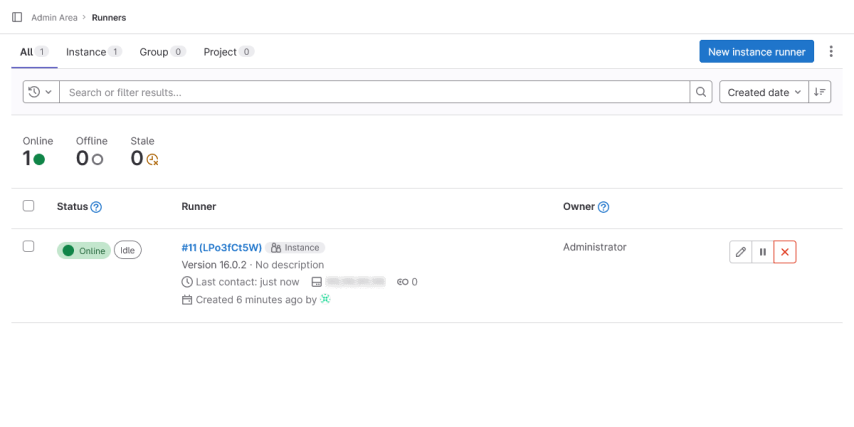
フィードバック
サービス利用中のトラブルは、サポート窓口にお願いします。
お役に立ちましたか?